Parkur Analiz aracı nasıl kullanılır: GPX dosyanızı adım adım inceleyin
RaceTurkiye
17 Ağustos 2026 · 7 dk okuma
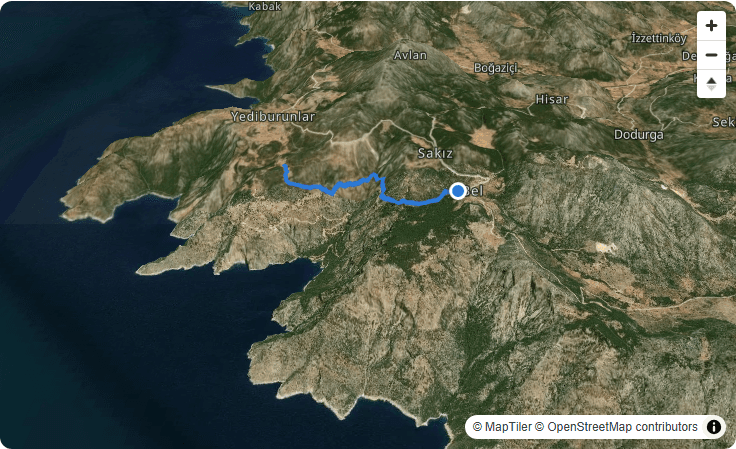
Diyelim ki iki hafta sonra 50K'lik bir dağ ultrasına kayıt oldunuz — organizatör size parkurun GPX dosyasını gönderdi ama tek gördüğünüz "50 km, +2100m tırmanış" yazan bir satır. Bu rakam size ne anlatıyor gerçekten? Zorlu mu, yönetilebilir mi? Kaç saatte biteririm? Hangi kontrol noktasında zorlanırım? Parkur Analiz, tam olarak bu soruları cevaplamak için var — GPX dosyanızı yükleyip parkuru 3 boyutlu arazi haritasında uçarak gezmenizi, gerçek zorluk istatistiklerini görmenizi ve düz zemin temponuza göre kişisel bir bitiş süresi tahmini almanızı sağlayan ücretsiz bir araç. Hesap açmaya gerek yok, dosyanız hiçbir yere yüklenmiyor. Bu yazıda aracı en baştan en sona, adım adım ve gerçek örneklerle anlatıyoruz.
1. Adım: raceturkiye.com/parkur-analiz adresine gidin
Araç, sitenin üst menüsündeki "Araçlar" bölümünden veya doğrudan /parkur-analiz adresinden erişilebilir. Hesap oluşturmanıza veya giriş yapmanıza gerek yok; sayfa açıldığı anda kullanıma hazırdır.
Bir GPX dosyanız yoksa endişelenmeyin — sayfadaki "ya da örnek bir parkur dene" bağlantısına tıklayarak Likya Yolu'ndan alınmış örnek bir parkuru hemen deneyebilirsiniz. Bu, aracın nasıl çalıştığını görmenin en hızlı yolu.
2. Adım: GPX dosyanızı yükleyin
GPX dosyanızı sayfanın ortasındaki kutuya sürükleyip bırakabilir, veya "Dosya seç" butonuna tıklayarak cihazınızdan seçebilirsiniz. Desteklenen tek format .gpx uzantılı dosyalardır — bu format, çoğu GPS saati, Strava, Komoot ve benzeri uygulamalardan dışa aktarılabilir.
Önemli bir ayrıntı: yüklediğiniz dosya tamamen kaydedilmiş bir aktivite olmak zorunda değil. Henüz koşmadığınız, sadece planladığınız bir rotanın GPX'ini de yükleyebilirsiniz — mesafe, tırmanış/iniş ve km-effort gibi tüm istatistikler yalnızca rotanın koordinat ve yükselti verisine dayanır. Organizatörün paylaştığı parkur dosyasını, koşmadan önce, tam olarak bu şekilde inceleyebilirsiniz.
Dosya yüklendikten sonra kısa bir işleme süresi olur ("Dosya işleniyor…" mesajını görürsünüz). Dosyanızda yükselti (elevation) verisi yoksa, araç bu veriyi arka planda otomatik olarak arazi verisinden tamamlamaya çalışır ("Yükseklik verisi aranıyor…") — bu adım başarısız olsa bile mesafe ve harita gibi diğer sonuçlar etkilenmez.
3. Adım: temel istatistikleri okuyun
Dosya işlendikten sonra beş istatistik kutusu görürsünüz:
- Mesafe: parkurun toplam uzunluğu (km)
- Toplam Tırmanış: parkur boyunca kazanılan toplam yükselti (m)
- Toplam İniş: parkur boyunca kaybedilen toplam yükselti (m)
- Km-Effort: mesafe ve tırmanış/inişi tek bir zorluk sayısına dönüştüren birleşik bir ölçü
- En Dik Eğim: parkurun ~100 metrelik bölümler halinde ölçülen en dik kısmı
Km-Effort değerinin altında, bu sayının nasıl oluştuğunu gösteren küçük bir denklem bulunur: düz kilometre + tırmanış kilometresi + iniş kilometresi = toplam km-effort. Bu, "42K ama +2500m tırmanışlı" bir parkurun aslında kaç "düz kilometreye" denk geldiğini anlamanın pratik bir yolu — ve gerçekten büyük bir fark yaratabiliyor. Aşağıdaki örnekte, aynı 21,1K mesafedeki iki farklı parkuru karşılaştırıyoruz:
| Parkur | Mesafe | Tırmanış | İniş | Km-Effort |
|---|---|---|---|---|
| Düz yol yarı maratonu | 21.1 km | +80m | -80m | 22.4 |
| Dağlık trail yarı maratonu | 21.1 km | +1450m | -1450m | 45.3 |
Sadece "21K" yazan bir yarış sayfasına bakarak bu iki parkurun ne kadar farklı olduğunu anlayamazsınız — ikisi de aynı mesafede. Km-effort, mesafenin gizlediği zorluğu görünür kılıyor.
Km-effort hesaplaması ITRA'nın (International Trail Running Association) yayınladığı metodolojiye dayanır, ancak dik inişlerin gerçek kas yükünü yansıtmak için buna ek bir iniş maliyeti ekliyoruz — bu yüzden buradaki sayı ITRA'nın resmi hesaplayıcısındaki değerle birebir eşleşmeyebilir. Sayfanın altındaki "İstatistikler Nasıl Hesaplanıyor?" bölümünde bu farkın tam açıklamasını bulabilirsiniz.
4. Adım: parkuru 3 boyutlu haritada gezin
İstatistiklerin altında, parkurunuzun gerçek uydu görüntüsü ve arazi verisiyle çizildiği 3 boyutlu bir harita açılır. Haritayı fare veya dokunmatik ekranla döndürebilir, yakınlaştırabilir ve eğim açısını değiştirebilirsiniz.
"Parkuru uçarak gez" butonuna tıkladığınızda kamera, başlangıçtan bitişe kadar parkuru otomatik olarak takip eder — parkurun tamamını, yarışmadan önce zihinsel olarak tanımanın hızlı bir yolu. Uçuşu istediğiniz an "Durdur" butonuyla durdurabilirsiniz.
5. Adım: yükselti profilini inceleyin
Haritanın altında, parkurun baştan sona yükselti değişimini gösteren bir grafik yer alır. Bu grafikte tırmanışların nerede başladığını, en uzun düz bölümlerin nerede olduğunu ve zirve noktasının parkurun neresinde geldiğini görebilirsiniz — yarış günü enerjinizi nereye saklamanız gerektiğine karar vermek için kullanışlı bir araç.
6. Adım: Kişisel Plan ile bitiş sürenizi tahmin edin
Sayfanın en kullanışlı bölümlerinden biri olan Kişisel Plan, elevasyon profilinin hemen altında yer alır ve şunları yapmanıza olanak tanır:
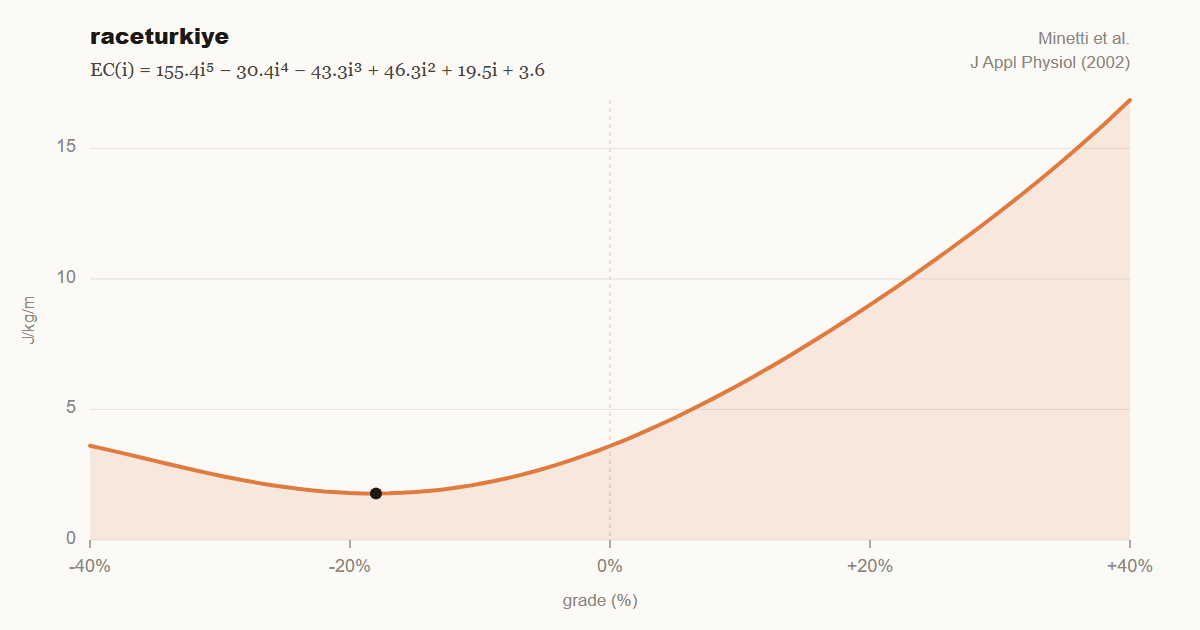
Düz zemin temponuzu girin (örneğin 6:00 dakika/km — rahat, sürdürülebilir bir tempo). Araç bu temponuzu parkurun eğimine göre otomatik olarak ayarlayarak, dik tırmanış ve inişlerde ne kadar yavaşlayacağınızı hesaba katan gerçekçi bir tahmini bitiş süresi üretir. "Ortalama tempo" tek bir sayı değil, parkurun her metresinde farklı bir şey ifade eder:
| 0 km | eğim 0% | 6.0 dk/km |
|---|---|---|
| 3 km | eğim 0% | 6.0 dk/km |
| 6 km | eğim 12% | 10.9 dk/km |
| 9 km | eğim 15% | 12.4 dk/km |
| 11 km | eğim 3% | 7.0 dk/km |
| 14 km | eğim -10% | 3.6 dk/km |
| 17 km | eğim -6% | 4.3 dk/km |
| 21 km | eğim 0% | 6.0 dk/km |
6:00 dk/km'lik rahat bir temponuz olsa bile, %15'lik bir tırmanışta bu tempo saniyeler içinde 12:24 dk/km'ye düşüyor — neredeyse iki katı yavaşlıyorsunuz. İnişte ise tam tersi oluyor. Sabit bir "ortalama tempo" varsayımıyla yapılan bir tahmin, böyle bir parkurda ciddi şekilde yanılır; Kişisel Plan bu yüzden tek bir ortalama yerine tüm eğim eğrisini kullanıyor.
Doğrudan bir hedef süre de girebilirsiniz (saat:dakika) — bu durumda araç, o süreye ulaşmak için gereken ortalama tempoyu geriye doğru hesaplar. Pace alanına her yeni değer girdiğinizde hedef süre otomatik güncellenir; hedef süreyi elle değiştirirseniz bu değer pace alanının önüne geçer.
Tahmini bitiş sürenizin hemen altında, bu süreye göre saat başına önerilen beslenme hedeflerini (karbonhidrat, sıvı, sodyum) görürsünüz — uzun bir parkur için ne kadar yakıt taşımanız gerektiğine dair kaba ama kullanışlı bir başlangıç noktası.
Bu tahminin sabit bir efor düzeyinde koştuğunuzu varsaydığını unutmayın; yorgunluk, mola süreleri veya tempo stratejisini hesaba katmaz. Bir antrenman referansı olarak düşünün, yarış günü garantisi değil.
7. Adım: kontrol noktalarını (su istasyonu, cut-off) ekleyin
Bir ultra parkurunda koşuyorsanız, Kontrol Noktaları tablosu özellikle değerlidir. Her su istasyonu veya kontrol noktası için isim, kilometre ve varsa cut-off (kapanış) saatini girebilirsiniz. Araç, bu noktalar arasındaki tırmanış/iniş miktarına göre her segment için tahmini süreyi ve saat cinsinden varış zamanını hesaplar.
İşte tam olarak bu tablonun ne için var olduğunu gösteren gerçekçi bir senaryo — 50K'lik bir ultrada, ortada sert bir tırmanış olan bir parkur:
| Nokta | Km | Tahmini Varış | Cut-off | Bolluk |
|---|---|---|---|---|
| Başlangıç | 0 | 00:00 | — | — |
| CP1 | 12 | 01:29 | 03:00 | +91 dk önde |
| CP2 (zirve) | 28 | 04:42 | 05:00 | +18 dk önde |
| CP3 | 34 | 05:10 | 05:30 | +20 dk önde |
| Bitiş | 50 | 06:56 | 08:00 | +64 dk önde |
CP1'de 91 dakika gibi rahat bir bolluğunuz varken, km 12 ile 28 arasındaki sert tırmanış bu bolluğu CP2'de 18 dakikaya kadar eritiyor. Hâlâ cut-off'un içindesiniz — ama az bir farkla, ve bunu ancak yarış günü, o tırmanışın ortasında fark edebilirdiniz. Parkuru önceden yükleyip bu tabloyu incelemek, "acaba bu tırmanışta cut-off'u kaçırır mıyım?" sorusuna yarış başlamadan haftalar önce cevap vermenizi sağlıyor.
Bir kontrol noktasındaki tahmini süreyi elle düzeltirseniz (örneğin "burada gerçekte daha yavaş olacağım" diye biliyorsanız), araç kalan süreyi rotanın geri kalanına, eğime göre ayarlanmış efor oranıyla yeniden dağıtır — tek bir noktayı değiştirmek tüm planı bozmaz.
8. Adım: sonuçlarınızı değerlendirin, isterseniz başka bir dosya deneyin
Sayfanın üstündeki "Başka bir dosya dene" butonuyla istediğiniz zaman sıfırlayıp yeni bir GPX dosyası yükleyebilirsiniz. Aynı yarışın farklı kategorilerini (örneğin 42K ve 80K) karşılaştırmak, ya da bir yarışa katılıp katılmayacağınıza karar vermeden önce parkurun gerçek zorluğunu görmek için idealdir.
Gerçek hayattan üç kullanım senaryosu
Yarış öncesi karar vermek: Bir arkadaşınız sizi bir dağ yarışına davet etti ama "zor mu?" diye soruyorsunuz. Organizatörün GPX dosyasını (genelde yarış sayfasında paylaşılır) yükleyip km-effort değerine ve en dik eğime bakmak, "42K ama düz" ile "42K ama +3000m" arasındaki farkı kayıt olmadan önce görmenizi sağlar.
Ekipman ve strateji planlaması: Yükselti profilinde uzun bir düz bölüm görürseniz, orada tempo yapmayı planlayabilirsiniz; sert bir tırmanış görürseniz, bastonlarınızı orada kullanmayı düşünebilirsiniz. Kişisel Plan'daki beslenme hedefleri, ne kadar jel/su taşımanız gerektiğine dair kaba bir liste çıkarmanıza yardımcı olur.
Cut-off riskini önceden görmek: Yukarıdaki örnekte olduğu gibi, bir kontrol noktasında bolluğunuzun ne kadar daralacağını önceden bilmek, o bölümde tempoyu erken düşürüp düşürmemeniz gerektiğine karar vermenizi sağlar — bunu yarış günü, gerçek zamanlı olarak fark etmek yerine.
Gizlilik notu
Yüklediğiniz GPX dosyası tarayıcınızdan hiç çıkmaz — hiçbir sunucuya yüklenmez, sadece cihazınızda işlenir. Bu, pazarlama söylemi değil, aracın teknik olarak nasıl çalıştığının bir sonucu: dosya okuma ve tüm hesaplamalar tarayıcınızın kendi belleğinde gerçekleşir.
Sık sorulan sorulara göz atın
Sayfanın en altında, GPS yükselti verisinin doğruluğu, km-effort hesabının neden ITRA'nın resmi değerinden farklı olabileceği ve topografik harita verisiyle GPS verisi arasındaki farklar gibi konuları ele alan bir Sık Sorulan Sorular bölümü bulunur. Aracı kullanırken aklınıza takılan teknik bir soru varsa, muhtemelen orada bir cevap var.
Parkur Analiz'i denemek için hiçbir şeye ihtiyacınız yok — ne bir hesaba, ne bir ödemeye. Bir sonraki yarışınızın GPX dosyasını (veya organizatörün paylaştığı parkur dosyasını) alın ve /parkur-analiz sayfasından yükleyin.
Yorumlar ve Sorular
Yorum yapmak için giriş yapın
Henüz yorum yok. İlk yorumu sen yaz!